 Everygen
Everygen,把小小的疑問做成學習故事
用 Everygen 為孩子製作教育影片。從一個學習目標出發,在 AI 影片 Agent 工作區整理故事、製作場景,並由家長或教師逐鏡確認後分享。
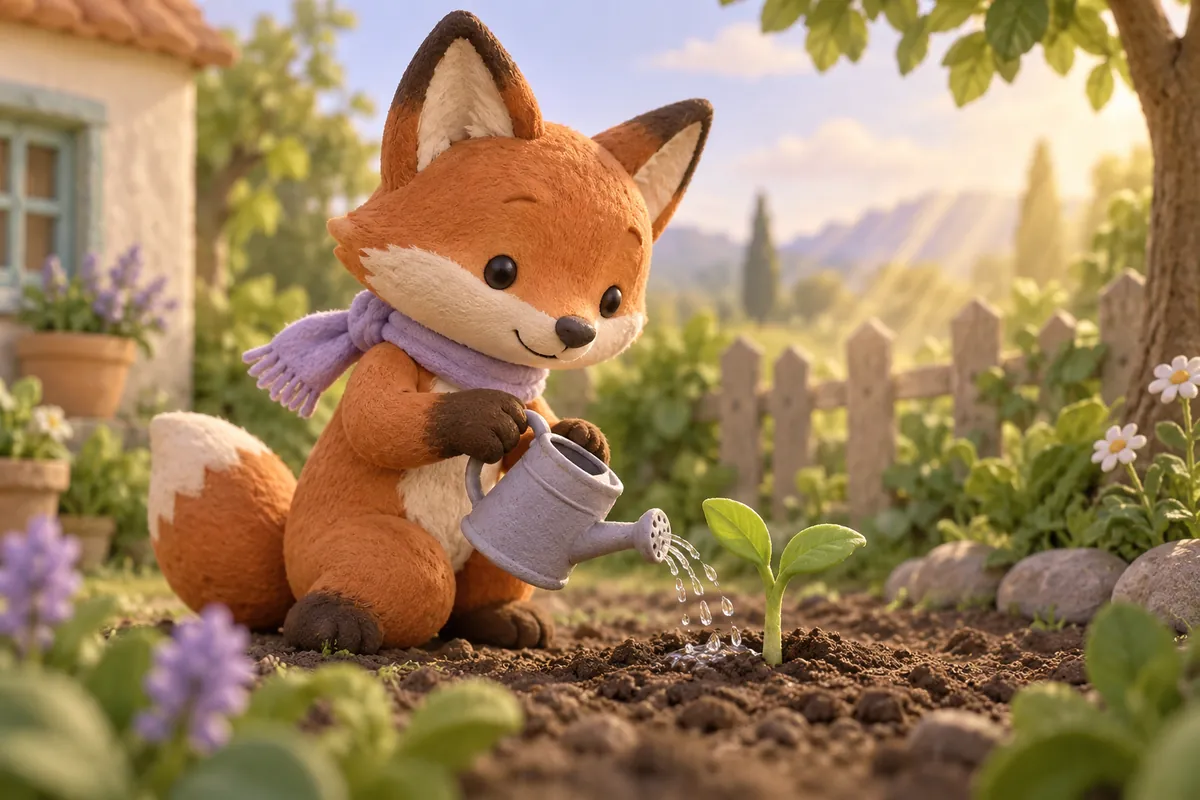
給 Everygen 一個想探索的問題
Everygen 是讓成人製作兒童教育影片的 AI Agent 工作區。先想一個孩子可能會問的問題:種子怎麼發芽、影子為什麼移動,或朋友要怎麼分享。選定觀眾、一個學習目標和可呈現的例子,讓這份簡報成為 Everygen 專案的主線。
在 Everygen 編輯器寫出概念、動作與視覺方向。數數故事可以讓五顆種子一顆顆出現;認字場景則把熟悉物品和確認過的文字放在一起。先做一段孩子可以觀察並描述的小片段,再依教學需求調整示例,讓內容集中在一個重點。
生成前記下孩子應該注意什麼,以及接著想問的問題。Everygen 分鏡能保存各鏡頭的安排、沿用角色參考並整理修改。家庭故事、課堂開場或短練習都能採用這個方式;課程選擇與事實查核由家長或教師決定。
用 Everygen 規劃分鏡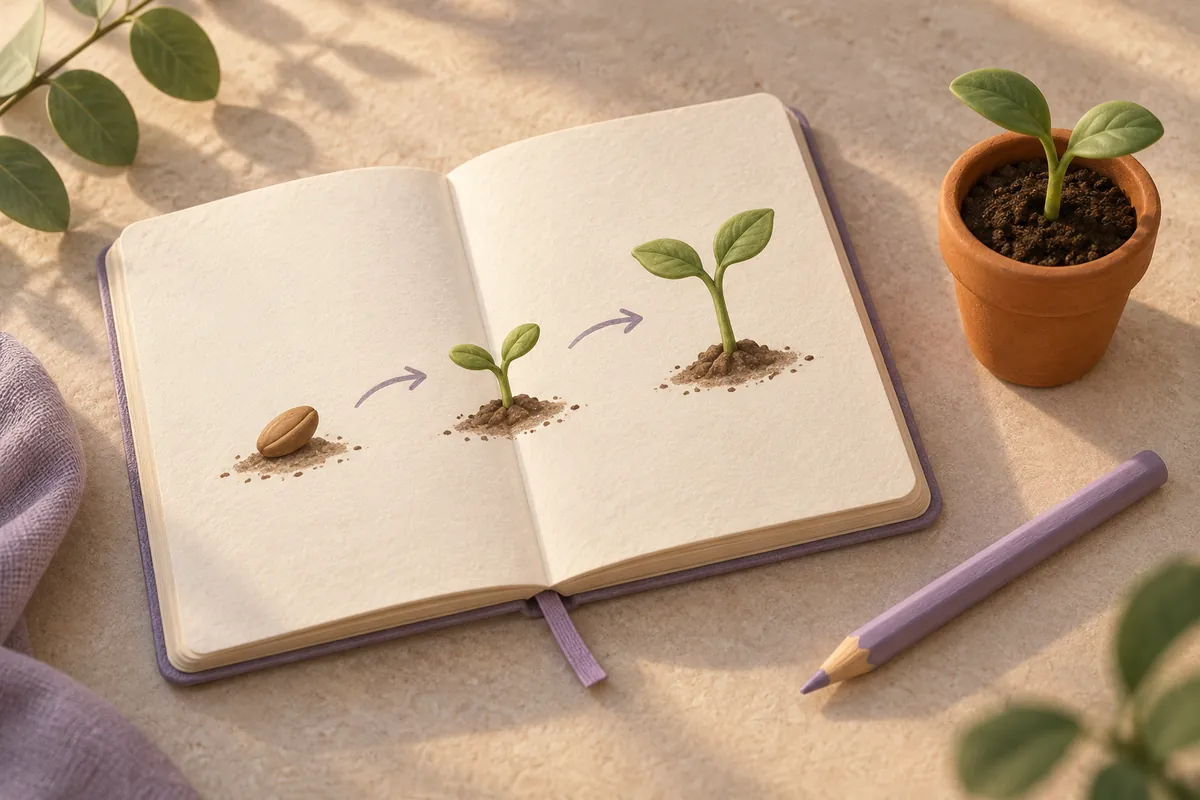
用 Everygen 讓學習內容看得見
學習簡報準備好後,就能在 Everygen 發展圖片和短影片場景。固定的小狐狸、機器人或想像中的探險家,能串起故事,也不需要孩子的真實身分。外觀重要時先做參考圖,再為每個鏡頭指定一個看得見的動作,例如把播種和澆水分開呈現。
Everygen 有五個圖片模型與五個影片模型,設定依所選模型顯示。挑好畫幅、長度和支援的聲音選項;只有模式支援時,參考圖片才能引導外觀。旁白保持簡潔,字幕應容易閱讀。請確認成品實際出現的字句,提示文字不等於文字準確度的保證。
把有用參考放進 Everygen 素材庫,下一版繼續沿用同一簡報。在分鏡安排順序,逐鏡生成並確認後再往下做。Everygen 集合來源、任務紀錄和成果,方便比較修改。短片是課程製作素材,最後的剪接順序、步調與呈現方式仍由你決定。
製作一個學習場景分享前,檢查你的 Everygen 學習故事
教育故事需要仔細看過。以家長、教師或創作者的角度確認 Everygen 場景:畫面是否對應目標、旁白有沒有講清楚,孩子能否跟上情節。分享前依可靠資料查核數量、字形、標示和因果關係;美觀插圖本身不是知識已驗證的證明。
用 Everygen 分鏡檢查前後連貫,注意角色突然換了外觀、物品消失,或動作方向對不上。把旁白和字幕完整讀過,也留意容易聽錯的詞。給孩子足夠時間看、想和回答;有問題的場景可以單獨修改,其他規劃仍可保留。
在 Everygen 素材庫保存已確認版本及來源參考。教師能把相同風格帶到另一個課堂主題,家長也可以讓熟悉角色繼續新的家庭故事。下載要用的檔案,依實際觀看設備和場合準備最終內容。Everygen 協助創作,由成人決定影片是否適合分享。
在 Everygen 素材庫確認檔案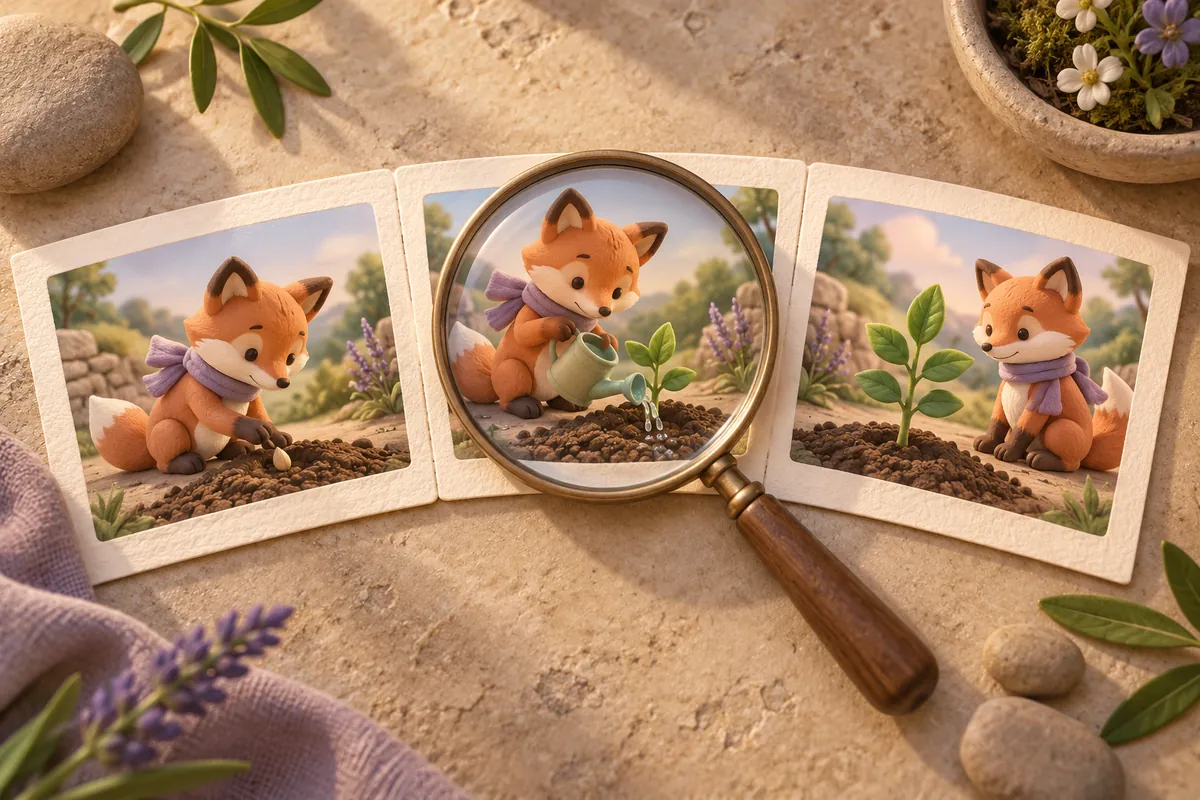
在 Everygen 挑選下一步工具
這些 Everygen 工具接續同一個學習故事:製作場景、讓參考圖加入動作,或整理檔案。每個入口都對應自己的操作工作區。
Everygen 學習影片 Agent 的製作流程
- 1
規劃學習時刻
告訴 Everygen 對象、主題與希望注意的重點。在簡報說明動作、角色和後續問題,存入分鏡,讓每個鏡頭在生成前都有用途。
- 2
逐鏡製作場景
在 Everygen 選擇圖片或影片模型,確認可用控制與點數估算後再生成。保留有用參考、比較修改,讓每次調整都有明確方向。
- 3
確認、保存與分享
完整觀看並查核事實、用詞和步調。把已確認的檔案存入 Everygen 素材庫,下載需要的版本,準備最後的課程內容;適合與否由成人判斷。