 Everygen
Everygen transforma pequenas perguntas em histórias
Crie vídeos para aprender com Everygen. Comece com um objetivo, desenvolva uma história visual no espaço do agente de vídeo IA e revise cada cena como adulto antes de mostrar às crianças.

Dê ao Everygen uma pergunta para explorar
Everygen é um espaço de agente de vídeo IA para adultos que produzem vídeos educativos infantis. Como uma semente cresce, por que a sombra muda, como compartilhar com um amigo? Escolha o público, um objetivo e um exemplo que possa ser visto. Esse planejamento dá uma direção ao projeto Everygen.
No editor Everygen, descreva o conceito, a ação e o estilo. Para contar, mostre cinco sementes uma de cada vez; para palavras, combine um objeto conhecido com texto conferido. Comece com um momento breve que a criança possa observar e descrever. Adapte os exemplos ao seu objetivo de aprendizagem.
Antes de gerar, anote o que deve chamar atenção e qual pergunta virá depois. Os storyboards Everygen guardam decisões por cena, referências de personagem e revisões. O método serve para uma história familiar, uma abertura de aula ou uma atividade curta. Escolhas curriculares e conferência dos fatos ficam com o adulto.
Planejar um storyboard com Everygen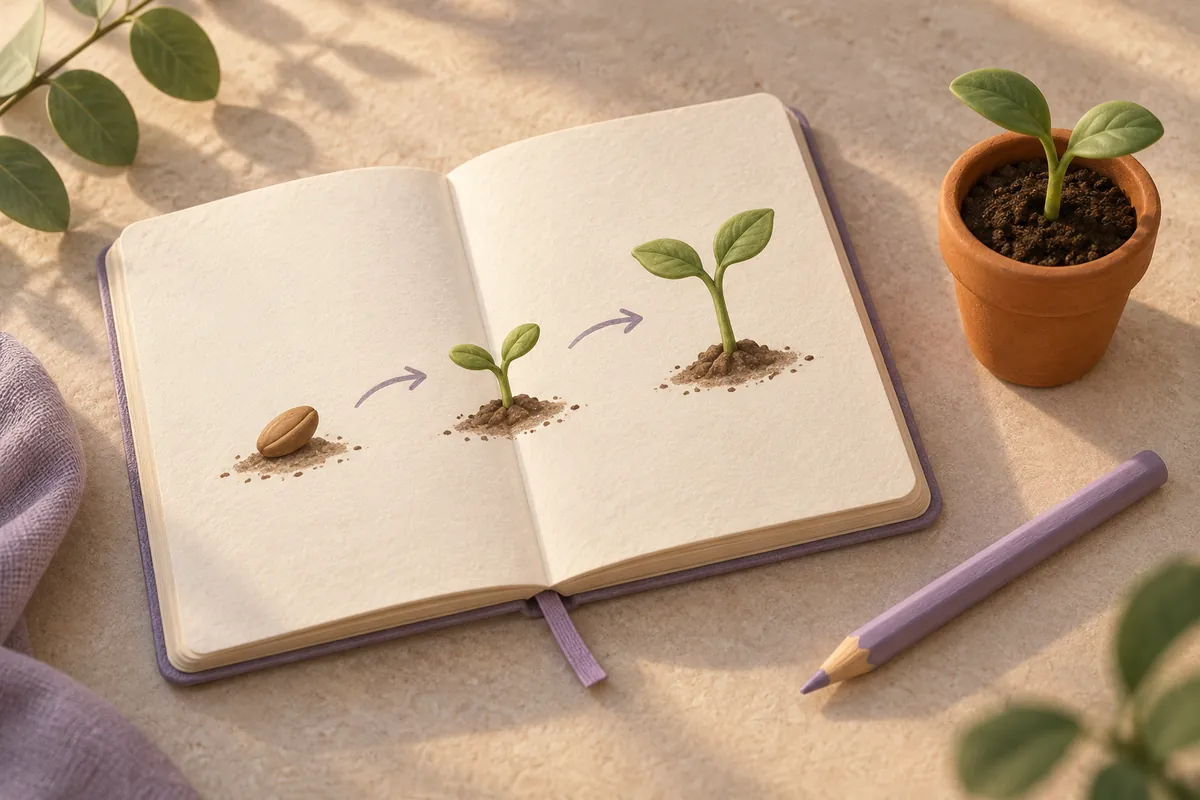
Torne a aula visível com Everygen
Com o planejamento pronto, desenvolva imagens e cenas curtas no Everygen. Uma raposa, um robô ou um explorador imaginário recorrente pode ligar a história sem usar a identidade real de uma criança. Prepare uma referência quando a aparência importar e descreva uma ação por plano. Plantar e regar podem ser momentos separados.
Everygen oferece cinco modelos de imagem e cinco de vídeo. Formato, duração, referências e áudio disponíveis dependem da escolha. Mantenha a narração breve e confira as palavras realmente produzidas. Um pedido escrito no prompt não garante por si só letras ou legendas corretas no resultado.
Guarde referências úteis no Everygen Assets e retome o mesmo planejamento na próxima versão. Organize os planos no storyboard e confira cada geração. Everygen reúne fontes, histórico e resultados. Os clipes são materiais para a aula; montagem final, ritmo e apresentação continuam sob sua decisão.
Criar uma cena de aprendizagemRevise sua história Everygen antes de compartilhar
Confira cada cena Everygen como familiar, professor ou criador: a imagem mostra a ideia, as palavras combinam com o conteúdo, a criança pode acompanhar? Compare quantidades, letras, rótulos e relações de causa com materiais confiáveis. Uma ilustração bonita não comprova uma explicação.
Use o storyboard Everygen para verificar a continuidade. Observe personagens que mudam, objetos que somem e ações contraditórias. Leia toda a narração e as legendas, inclusive palavras fáceis de confundir. Reserve tempo para observar, pensar e responder. Você pode corrigir um plano sem refazer o restante.
Conserve a versão revisada e as fontes no Everygen Assets. Um professor pode repetir o estilo em outro assunto e uma família retomar o personagem. Baixe os arquivos necessários e prepare a apresentação para o dispositivo e o contexto de exibição. Um adulto decide quando a aula está pronta.
Revisar arquivos no Everygen Assets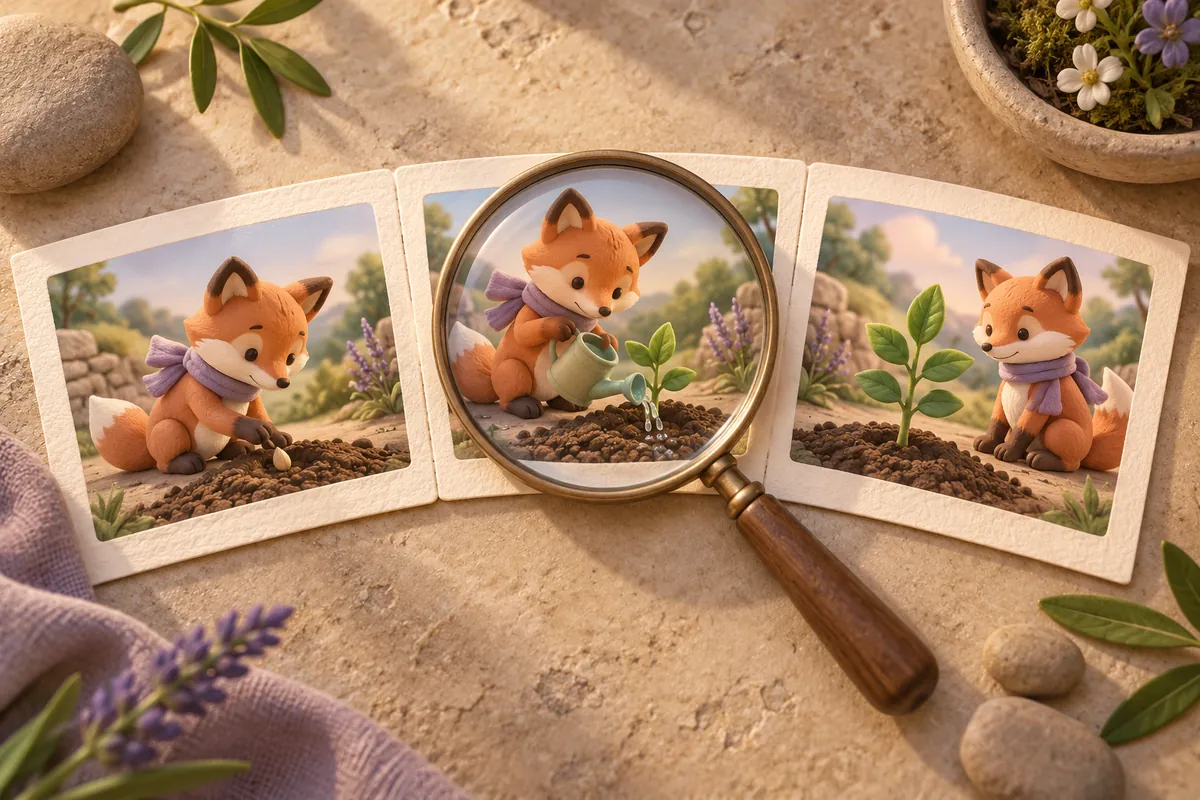
Escolha o próximo passo no Everygen
Estas ferramentas Everygen ajudam na mesma história: criar cenas, animar referências e preparar arquivos. Cada entrada abre seu espaço de trabalho.
Como trabalha o agente educativo Everygen
- 1
Planejar o aprendizado
Informe ao Everygen público, assunto e o que observar. Descreva personagem, ação e pergunta seguinte e guarde o plano no storyboard.
- 2
Criar uma cena por vez
Escolha modelo e opções no Everygen. Confira a estimativa de créditos antes de gerar, guarde referências e compare revisões específicas.
- 3
Revisar, guardar e compartilhar
Veja a cena completa para conferir fatos, palavras e ritmo. Salve os arquivos revisados no Everygen Assets, baixe a versão útil e prepare a aula final.