 Everygen
Everygen trasforma piccole domande in storie
Crea video per imparare con Everygen. Parti da un obiettivo, sviluppa una storia visiva nello spazio dell'agente video IA e fai controllare ogni scena a un adulto prima di mostrarla.

Dai a Everygen una domanda da esplorare
Everygen è uno spazio di agente video IA per adulti che preparano video educativi per bambini. Come cresce un seme, perché cambia un'ombra, come si condivide con un amico? Scegli il pubblico, un obiettivo e un esempio visibile. Questo incarico guida il progetto Everygen.
Nell'editor Everygen indica il concetto, l'azione e lo stile. Per contare puoi mostrare cinque semi uno alla volta; per le parole, un oggetto familiare con testo verificato. Parti da un breve momento che il bambino possa osservare e raccontare. Adatta gli esempi al tuo scopo educativo.
Prima di generare, annota cosa dovrebbe essere notato e quale domanda seguirà. Gli storyboard Everygen conservano piani per scena, riferimenti del personaggio e revisioni. Puoi usarli per una storia familiare, un'apertura di lezione o una breve attività. La scelta didattica e la verifica dei fatti restano all'adulto.
Pianifica uno storyboard con Everygen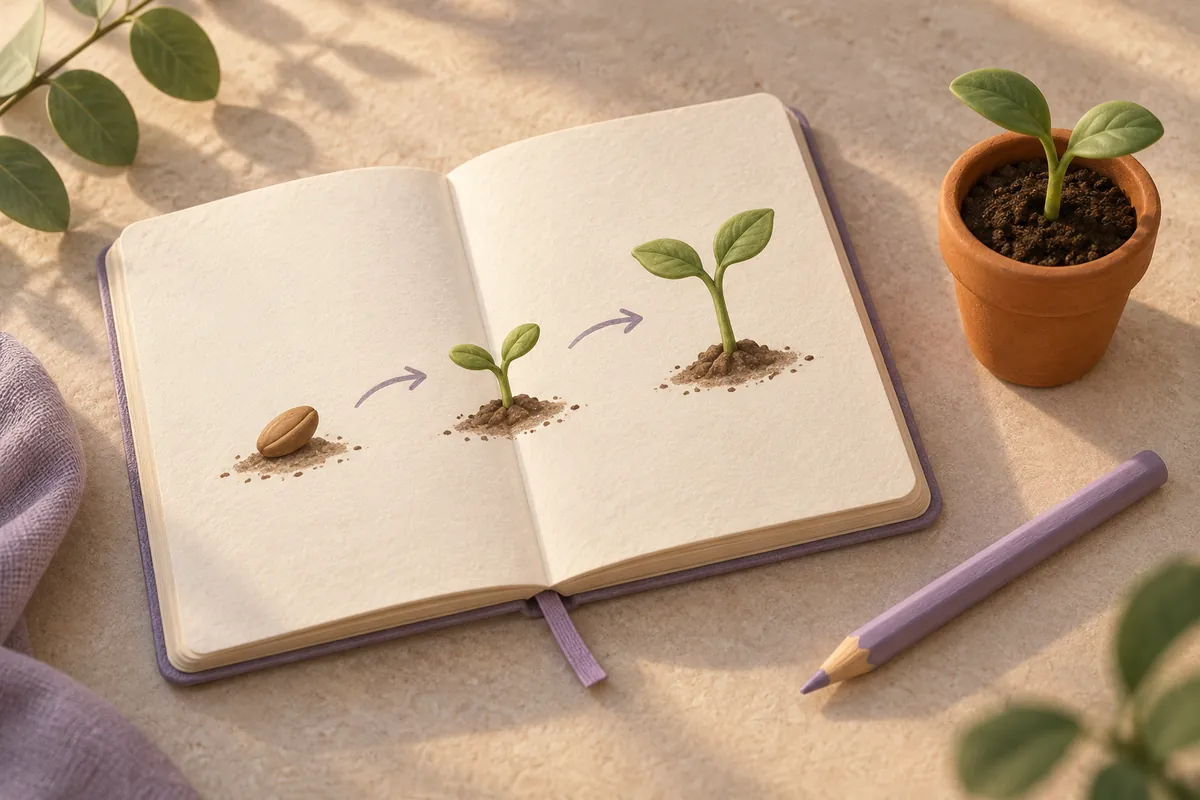
Rendi visibile la lezione con Everygen
Con l'incarico pronto, sviluppa immagini e brevi scene in Everygen. Una volpe, un robot o un esploratore immaginario ricorrente collega la storia senza usare l'identità reale di un bambino. Se l'aspetto conta, prepara prima un riferimento, poi descrivi un'azione per inquadratura. Seminare e annaffiare possono essere due momenti distinti.
Everygen offre cinque modelli per immagini e cinque video. Formato, durata, riferimenti e audio dipendono dal modello scelto. Mantieni breve la narrazione e verifica le parole effettivamente prodotte. Una frase precisa nel prompt non garantisce da sola lettere e sottotitoli corretti.
Conserva i riferimenti utili in Everygen Assets e riparti dallo stesso incarico nella versione seguente. Ordina le scene nello storyboard e verifica ciascun risultato. Everygen raggruppa fonti, cronologia e output. I clip sono materiali per la lezione; montaggio finale, ritmo e presentazione sono decisioni del creatore.
Crea una scena di apprendimentoControlla la storia Everygen prima di condividerla
Rivedi ogni scena Everygen come genitore, insegnante o creatore: l'immagine mostra l'idea, le parole corrispondono alla lezione, il bambino può seguire? Confronta numeri, lettere, etichette e relazioni di causa con materiale affidabile. Una bella illustrazione non verifica una spiegazione.
Usa lo storyboard Everygen per controllare i raccordi. Nota personaggi che cambiano, oggetti scomparsi e azioni incoerenti. Leggi interamente narrazione e sottotitoli, anche le parole facili da fraintendere. Lascia tempo per osservare, pensare e rispondere. Puoi modificare una scena senza rifare il resto del piano.
Salva la versione verificata e le fonti in Everygen Assets. Un insegnante può riusare lo stile in un altro argomento e un genitore riprendere lo stesso personaggio. Scarica i file necessari e prepara la presentazione per dispositivo e contesto reali. L'adulto decide quando la lezione è pronta.
Controlla i file in Everygen Assets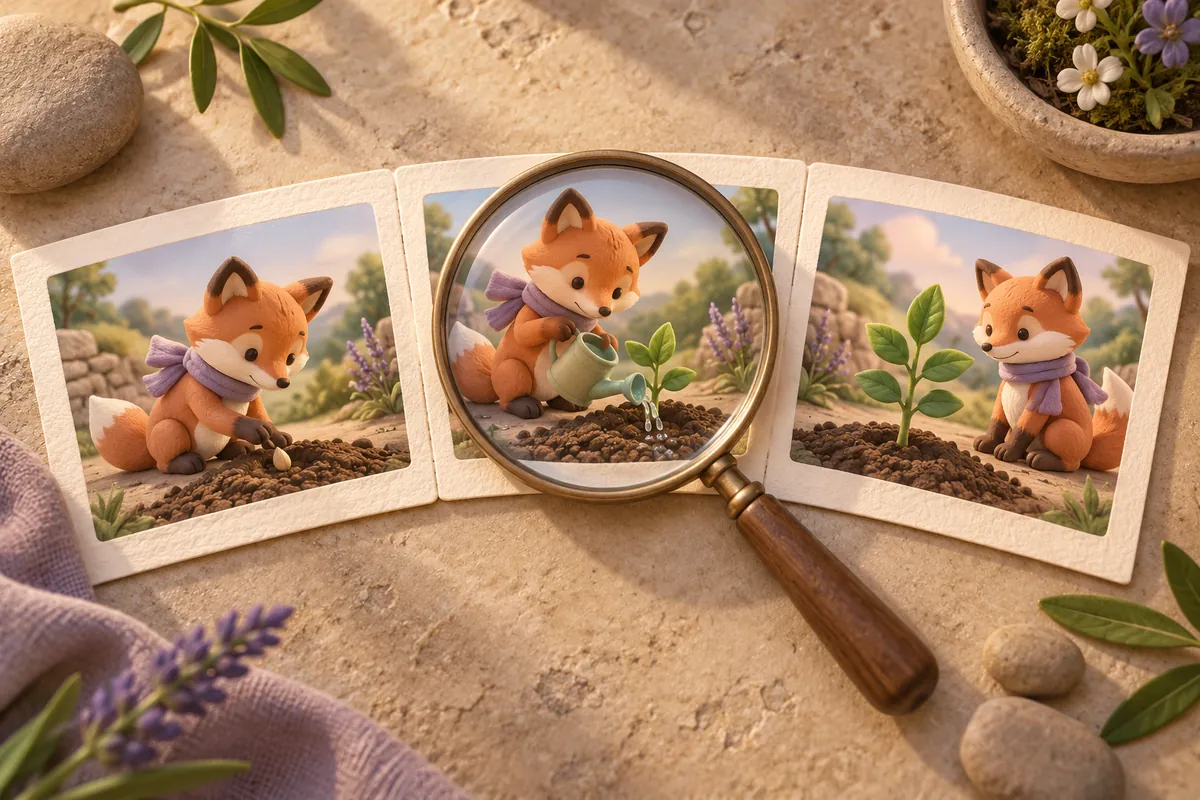
Scegli il prossimo passo con Everygen
Questi strumenti Everygen seguono la stessa storia: creare scene, animare riferimenti o preparare file. Ogni ingresso apre lo spazio adatto.
Il percorso dell'agente educativo Everygen
- 1
Pianifica il momento da imparare
Indica a Everygen pubblico, tema e cosa notare. Descrivi personaggio, azione e domanda successiva, poi conserva il piano nello storyboard.
- 2
Crea una scena per volta
Scegli modello e impostazioni in Everygen. Verifica i crediti stimati prima di generare, conserva riferimenti e confronta revisioni mirate.
- 3
Controlla, salva e condividi
Guarda la scena completa e verifica fatti, parole e ritmo. Conserva i file controllati in Everygen Assets, scarica quelli utili e prepara la lezione finale.