 Everygen
Everygen macht aus kleinen Fragen Lerngeschichten
Gestalte Lernvideos für Kinder mit Everygen. Beginne mit einem klaren Lernziel, plane eine sichtbare Geschichte und prüfe jede Szene als Elternteil oder Lehrkraft, bevor du sie zeigst.

Gib Everygen eine Frage zum Entdecken
Everygen ist ein KI-Videoagent-Arbeitsbereich für Erwachsene, die Lernvideos für Kinder gestalten. Wie wächst ein Samen, warum wandert ein Schatten, und wie können Freunde teilen? Wähle Zielgruppe, ein Lernziel und ein sichtbares Beispiel. Dieser Auftrag gibt deinem Everygen-Projekt einen klaren roten Faden.
Beschreibe im Everygen-Editor den Begriff, die Handlung und den Bildstil. Beim Zählen können fünf Samen nacheinander erscheinen; für Wörter eignen sich vertraute Gegenstände mit überprüfter Schrift. Plane zuerst einen kurzen Moment, den ein Kind beobachten und beschreiben kann. Passe die Vorlagen an dein eigenes Lernziel an.
Notiere vorher, was auffallen soll und welche Frage danach kommt. In Everygen-Storyboards kannst du einzelne Szenen planen, Figurenreferenzen nutzen und Änderungen aufbewahren. Das funktioniert als Familiengeschichte, Unterrichtseinstieg oder kurze Übung. Die Auswahl des Unterrichtsinhalts und die Prüfung seiner Aussagen bleiben bei den Erwachsenen.
Storyboard mit Everygen planen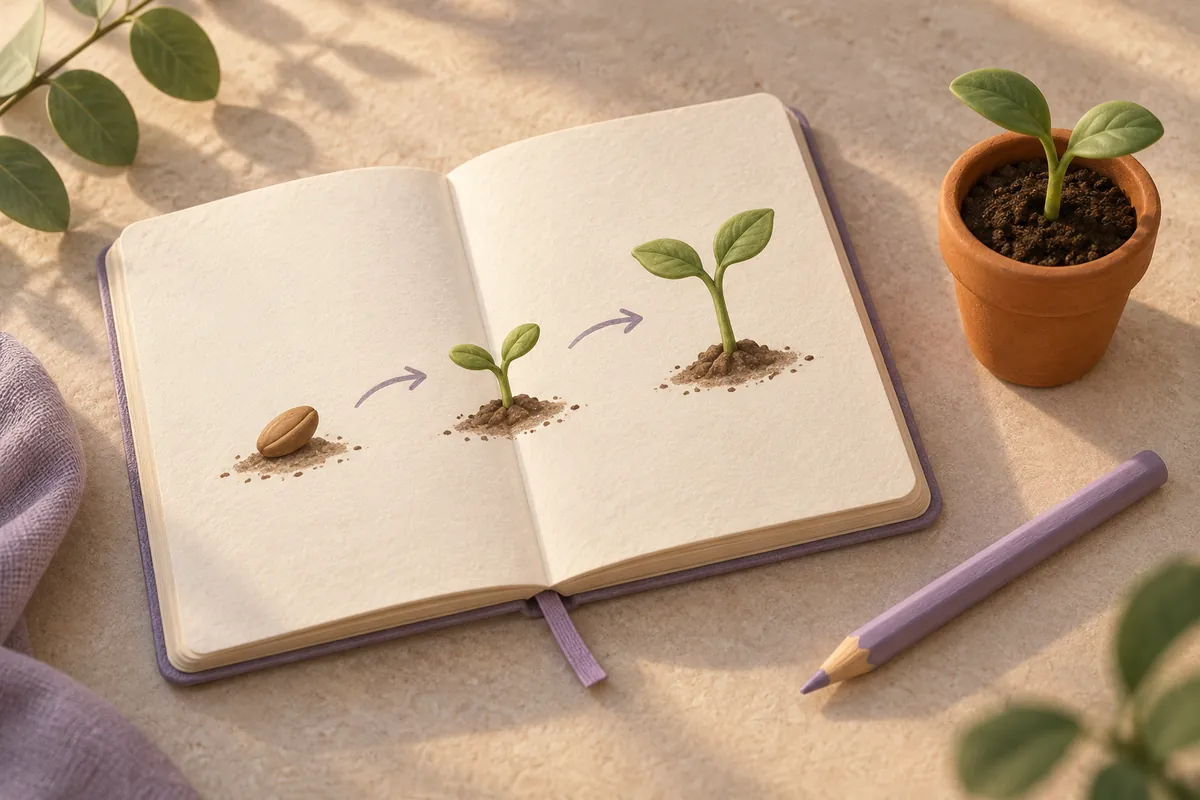
Mach die Idee mit Everygen sichtbar
Entwickle aus dem Lernauftrag Bilder und kurze Videoszenen in Everygen. Ein wiederkehrender Fuchs, Roboter oder erfundener Entdecker verbindet die Geschichte, ohne ein echtes Kind darzustellen. Erstelle bei wichtigen Merkmalen zuerst ein Referenzbild und beschreibe pro Szene eine sichtbare Handlung. Aussäen und Gießen können zwei getrennte Momente sein.
Everygen bietet fünf Bild- und fünf Videomodelle. Bildformat, Länge, Referenzen und Ton richten sich nach dem gewählten Modell. Halte gesprochenen Text kurz und prüfe die tatsächlich erzeugten Wörter. Auch lesbare Beschriftungen müssen kontrolliert werden; die Eingabe eines Satzes garantiert noch keinen fehlerfreien Text im Ergebnis.
Bewahre brauchbare Referenzen in Everygen Assets auf und verwende denselben Auftrag für die nächste Version. Ordne im Storyboard die Szenen und prüfe jede Generation. Everygen hält Quellen, Aufgabenverlauf und Ausgaben zusammen. Die Clips sind Bausteine für dein Lernvideo; endgültiger Schnitt, Tempo und Präsentation bleiben deine Entscheidung.
Eine Lernszene erstellenPrüfe deine Everygen-Geschichte vor dem Zeigen
Sieh jede Everygen-Szene vollständig an: zeigt das Bild die gewünschte Idee, passt der gesprochene Text, und lässt sich die Handlung verfolgen? Vergleiche Zahlen, Buchstaben, Bezeichnungen und Erklärungen mit verlässlichem Material. Eine schön gestaltete Szene belegt noch nicht, dass ihr Inhalt richtig ist.
Nutze das Everygen-Storyboard für den Übergang zwischen Szenen. Achte auf wechselnde Figurenmerkmale, verschwundene Gegenstände und widersprüchliche Bewegungen. Lies Erzähltext und Untertitel komplett und lasse Zeit zum Schauen, Denken und Antworten. Du kannst eine einzelne Szene überarbeiten und den übrigen Plan behalten.
Speichere geprüfte Versionen und Quellen in Everygen Assets. Lehrkräfte können den Stil für ein anderes Thema wiederverwenden; Eltern können eine vertraute Figur weiterführen. Lade die benötigten Dateien herunter und bereite die Darstellung für das spätere Gerät und die Situation vor. Ein Erwachsener entscheidet, wann das Lernvideo bereit ist.
Dateien in Everygen Assets prüfen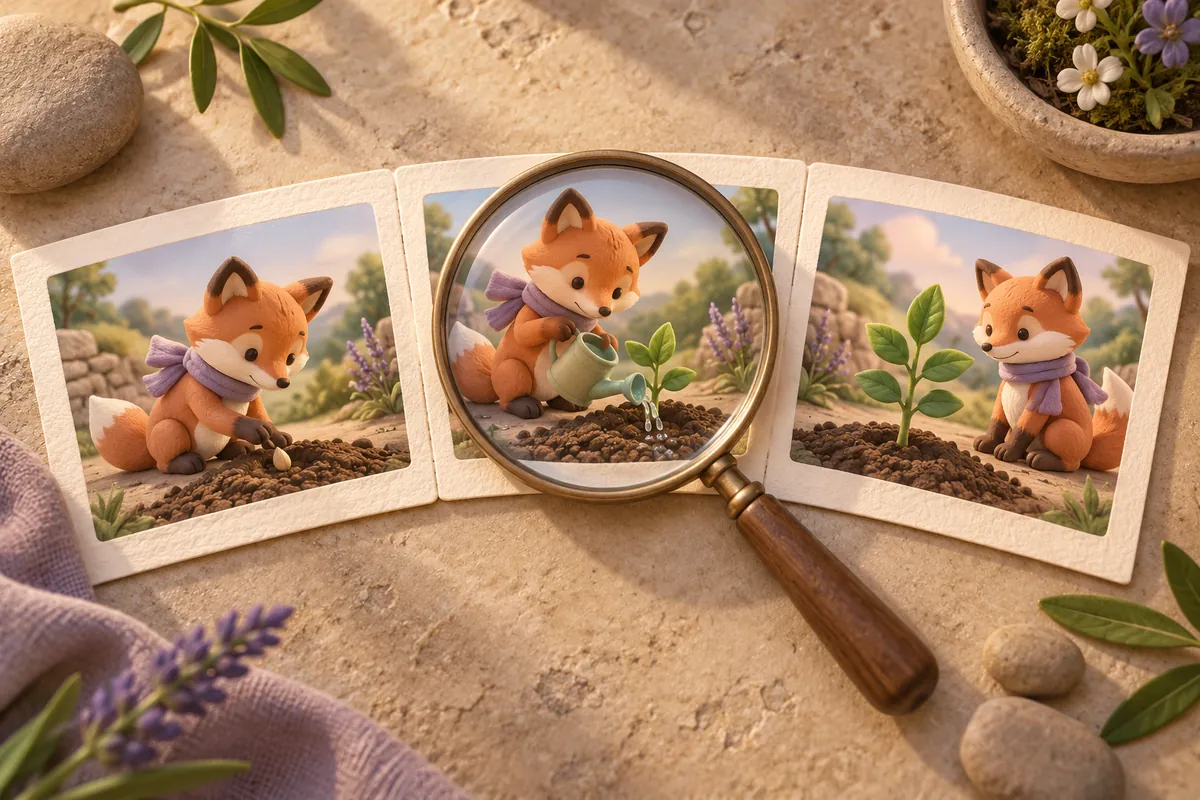
Dein nächster Schritt mit Everygen
Diese Everygen-Werkzeuge unterstützen eine gemeinsame Lerngeschichte: Szenen gestalten, Referenzen animieren und Dateien vorbereiten. Jeder Einstieg führt zum passenden Arbeitsbereich.
So arbeitet der Everygen-Lernvideoagent
- 1
Den Lernmoment planen
Nenne Everygen Zielgruppe, Thema und die gewünschte Beobachtung. Notiere Figur, Handlung und Anschlussfrage und bewahre die Szenenplanung im Storyboard auf.
- 2
Szene für Szene gestalten
Wähle in Everygen Modell und unterstützte Einstellungen. Prüfe die Credits-Schätzung vor der Generation und vergleiche einzelne Änderungen anhand deiner Referenzen.
- 3
Prüfen, speichern, teilen
Kontrolliere Aussagen, Wörter und Tempo. Bewahre geprüfte Dateien in Everygen Assets auf, lade die benötigte Version herunter und bereite das endgültige Lernvideo vor.