 Everygen
Everygenで、小さな疑問を学びの物語に
Everygenで子ども向けの教育動画を制作しましょう。学習のねらいを一つ決め、AI動画エージェントのワークスペースで場面を考え、保護者や先生が確認してから届けます。

Everygenに、探究したい疑問を一つ
Everygenは、大人が子どもの教育動画をつくるためのAIエージェント・ワークスペースです。種はどう育つのか、影はなぜ動くのか、友だちと分け合うにはどうするか。子どもの疑問から始め、対象と学習のねらい、目で見せられる例を決めましょう。その制作メモをEverygenのプロジェクトの軸にします。
Everygenのエディターには、扱う考え方、動作、絵の雰囲気を書きます。数の場面なら五つの種を一つずつ並べ、言葉の場面なら身近な物と確認した文字を組み合わせます。まずは子どもが見て説明できる短い出来事を考え、例を自分の授業に合わせて調整してください。
生成前に、何に気付いてほしいか、その後にどんな問いを投げるかを残しましょう。Everygenの絵コンテでは場面ごとの計画、キャラクター参照、修正を整理できます。家庭の物語、授業の導入、短い練習にも応用できます。教材の選択と事実確認は保護者や先生が担います。
Everygenで絵コンテを計画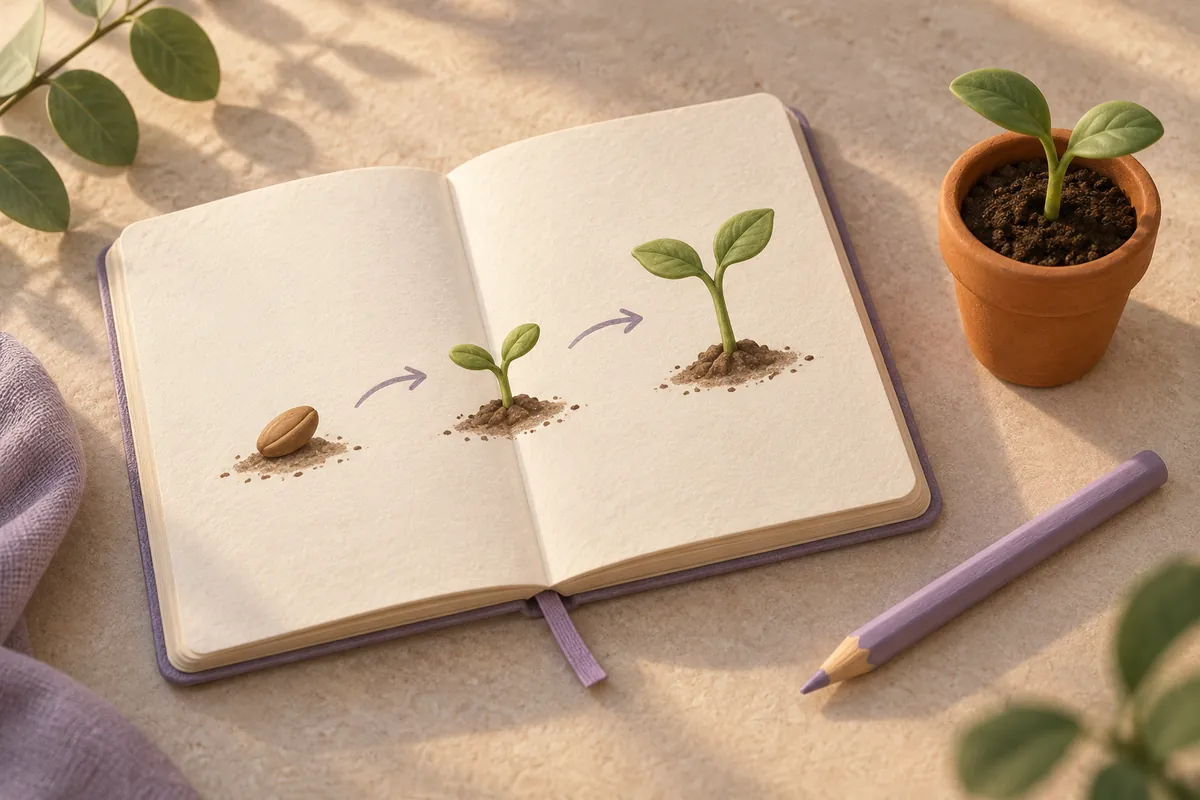
Everygenで、学びを見える場面に
制作メモができたら、Everygenで画像や短い動画の場面を考えます。同じキツネやロボット、架空の探検家を使えば、子どもの実際の姿を使わずに物語をつなげられます。見た目が大切なら先に参照画像をつくり、各ショットに一つの動作を指定しましょう。種をまく場面と水をやる場面は、別々に見せられます。
Everygenには画像用五つ、動画用五つのモデルがあり、選択に応じた設定が表示されます。画角、長さ、利用できる音声設定を選び、対応するモードで参照画像を使います。ナレーションは簡潔に、字幕は読みやすく。指定した文字が正しく出たかは、実際の成果で確認してください。
使いたい参照はEverygenの素材ライブラリに残し、次の版でも同じ制作メモを使います。絵コンテで場面を並べ、一つずつ生成・確認して進めましょう。Everygenは入力素材、処理履歴、成果をまとめて管理できます。クリップは教材を仕上げるための素材で、最後の順番やテンポ、見せ方は制作者が決めます。
学習の場面をつくるEverygenの物語を、届ける前に確認
教育の物語は、最後に丁寧に見直しましょう。Everygenの各場面で、絵がねらいを表しているか、言葉が内容と合うか、子どもが出来事を追えるかを保護者や先生の視点で確認します。数、文字、表示、原因と結果は信頼できる資料と照合してください。きれいな絵だけで説明の正しさは確かめられません。
Everygenの絵コンテで場面同士の連続性も確認します。キャラクターが別の姿になる、物が消える、動作の向きが変わるといった点を見てください。ナレーションと字幕は全部読み、聞き間違えやすい言葉も確かめます。見る、考える、答える時間を残し、必要な場面だけを修正できます。
確認済みの版と参照素材はEverygenのライブラリに保存します。先生は次の授業に同じ絵の方向性を使い、保護者は同じキャラクターで新しい家庭の物語を考えられます。必要なファイルをダウンロードし、見る端末や場所に合わせて仕上げましょう。公開してよいかは大人が判断します。
Everygenの素材を確認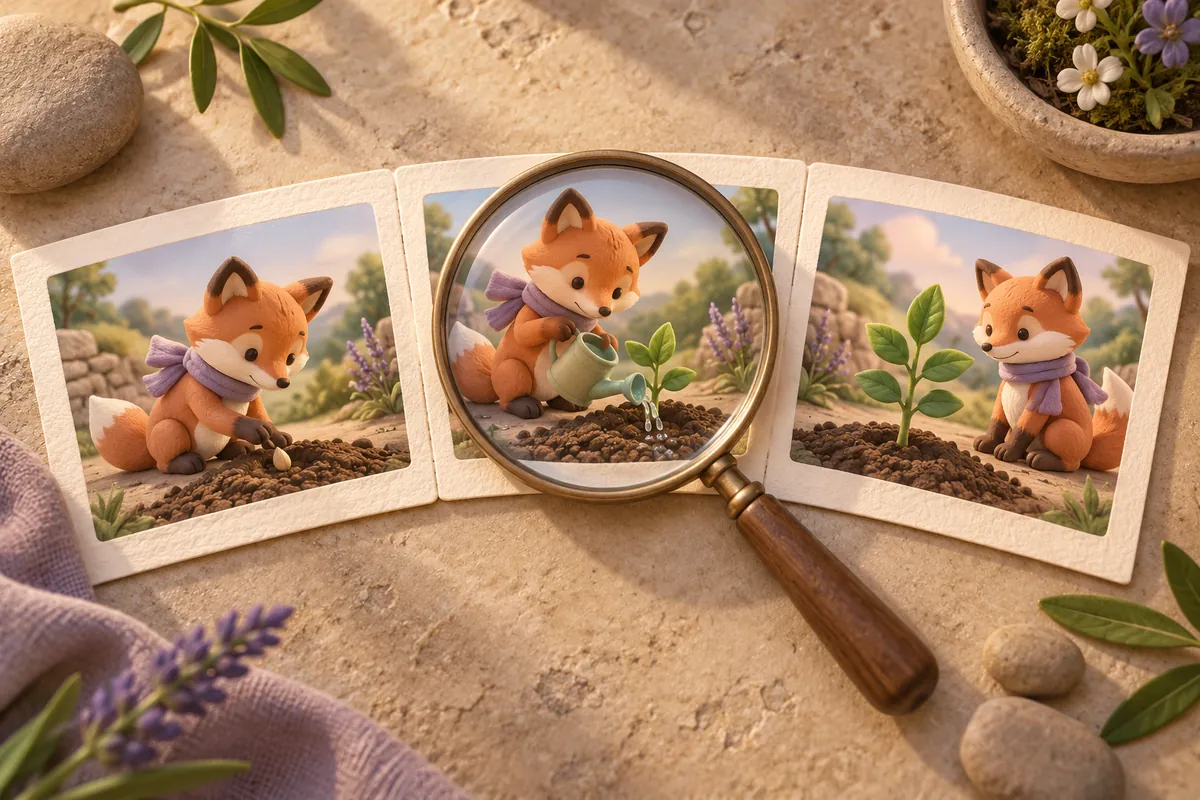
Everygenで次の作業を選ぶ
場面をつくる、参照画像を動かす、ファイルを整える。同じ学習の物語を支えるEverygenのツールを、それぞれの作業画面で使えます。
Everygen学習動画エージェントの制作手順
- 1
学びの瞬間を計画
Everygenに対象、話題、気付いてほしいことを伝えます。動作、キャラクター、次の問いを制作メモに書き、各ショットの役割を絵コンテに残しましょう。
- 2
一つずつ場面を制作
Everygenで画像・動画モデルと対応する設定を選び、クレジットの見積もりを確認して生成します。参照を残し、修正の差を比較して進めます。
- 3
見直して保存・共有
場面を最後まで見て、事実、言葉、テンポを確認。Everygenの素材ライブラリに保存し、使う版をダウンロードして教材を仕上げます。子どもに見せる内容は大人が選びます。