 Everygen
Everygen превращает маленькие вопросы в истории
Создавайте детские обучающие видео в Everygen. Начните с одной цели, продумайте визуальную историю в пространстве ИИ-видеоагента и проверьте каждую сцену как взрослый перед показом.
Дайте Everygen вопрос для исследования
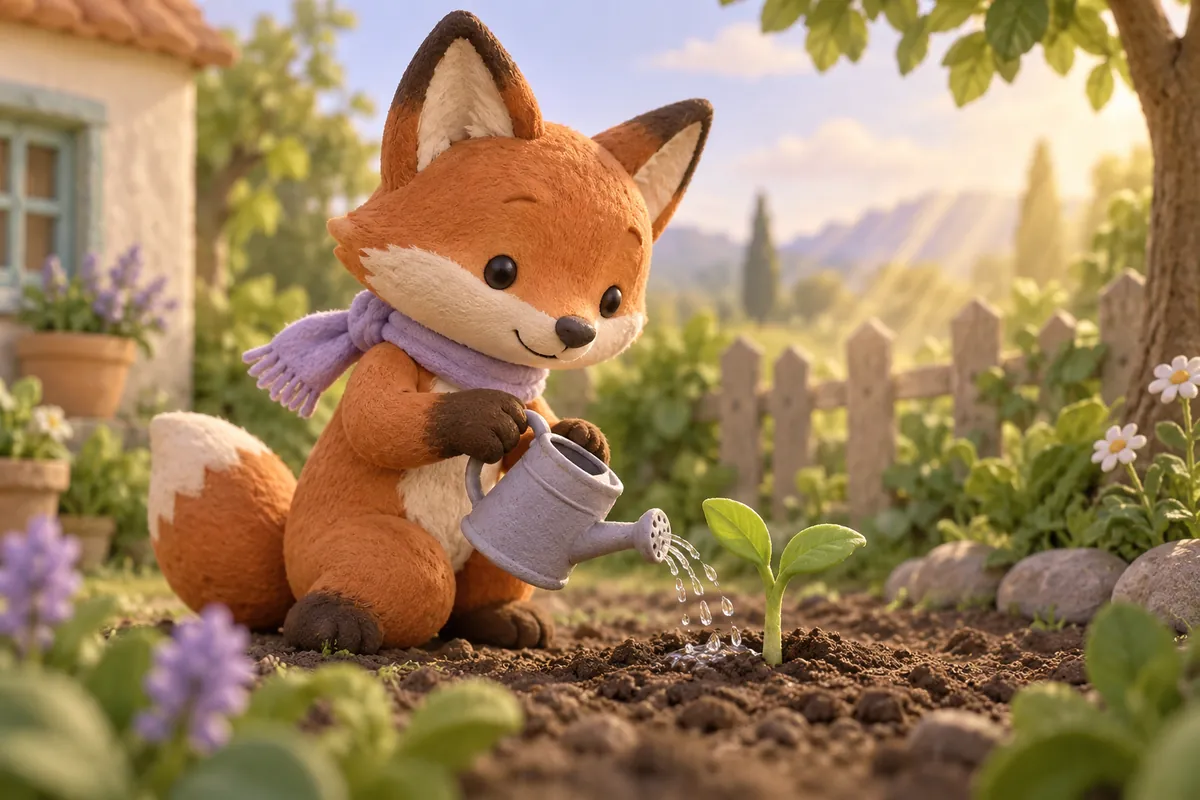
Everygen — пространство ИИ-видеоагента для взрослых, создающих детские обучающие видео. Как растёт семя, почему меняется тень, как делиться с другом? Выберите аудиторию, одну учебную цель и наглядный пример. Этот замысел станет основой вашего проекта Everygen.
В редакторе Everygen опишите понятие, действие и визуальный стиль. Для счёта можно показать пять семян по очереди; для слов — знакомый предмет с проверенной надписью. Начните с короткого момента, который ребёнок может рассмотреть и описать. Адаптируйте примеры к собственной задаче обучения.
До генерации запишите, на что нужно обратить внимание и какой вопрос задать затем. Раскадровка Everygen сохраняет планы кадров, референсы персонажа и изменения. Так можно готовить семейную историю, начало занятия или короткое упражнение. Выбор учебного материала и проверка фактов остаются за взрослым.
Планировать раскадровку в Everygen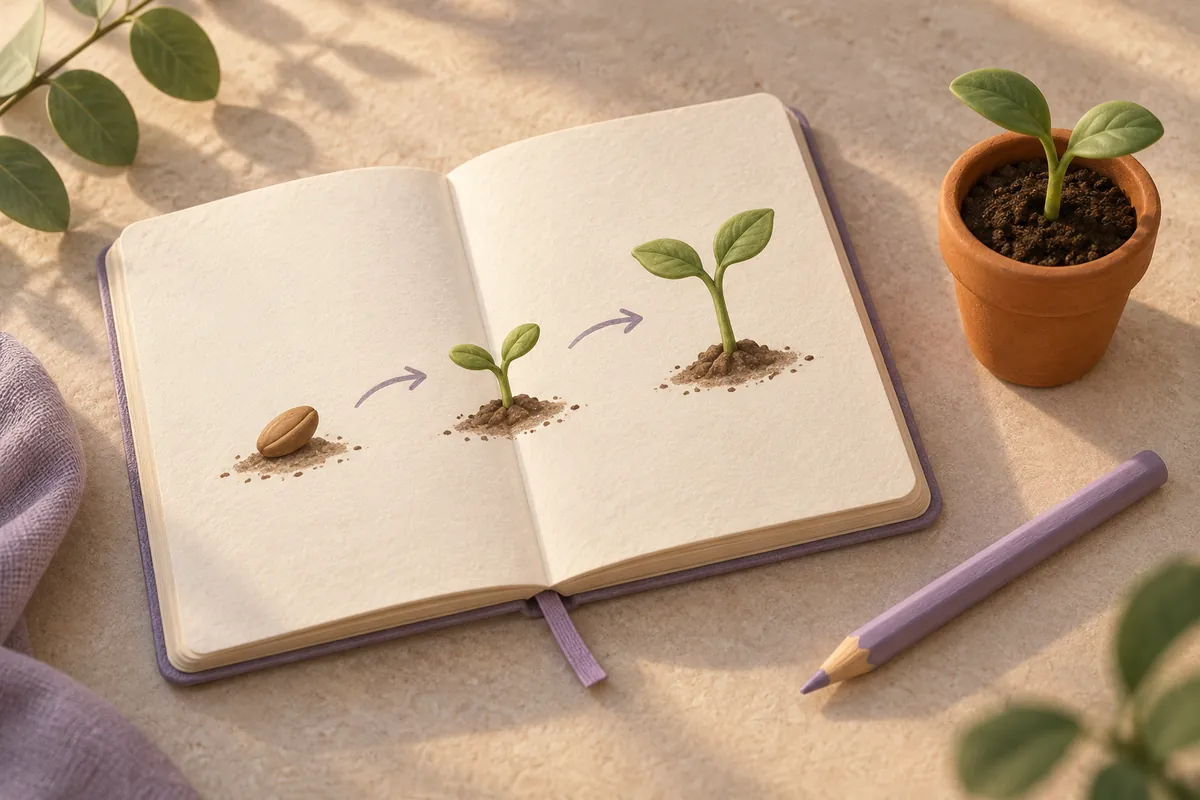
Покажите идею наглядно с Everygen
Подготовив замысел, создавайте изображения и короткие сцены в Everygen. Повторяющийся лисёнок, робот или вымышленный исследователь связывает историю без использования личности настоящего ребёнка. Когда важен внешний вид, сначала сделайте референс, затем опишите одно видимое действие на кадр. Посадку и полив можно показать отдельно.
Everygen предлагает пять моделей изображений и пять видеомоделей. Формат, длительность, референсы и звук зависят от выбора. Делайте рассказ коротким и проверяйте слова, которые действительно получились. Точный запрос сам по себе не гарантирует правильные буквы или безошибочные подписи в результате.
Сохраняйте полезные референсы в Everygen Assets и используйте тот же замысел для следующей версии. Упорядочьте кадры в раскадровке и проверяйте каждую генерацию. Everygen объединяет источники, историю задач и результаты. Клипы остаются материалом для урока: окончательный монтаж, темп и способ показа определяете вы.
Создать обучающую сценуПроверьте историю Everygen перед показом
Проверьте каждую сцену Everygen с позиции родителя, учителя или автора: показывает ли картинка нужную мысль, совпадают ли слова с темой, понятна ли последовательность ребёнку? Сопоставьте числа, буквы, обозначения и объяснения причин с надёжными материалами. Красивое изображение не подтверждает правильность объяснения.
Используйте раскадровку Everygen для проверки переходов. Замечайте изменения персонажа, исчезнувшие предметы и противоречивые действия. Полностью прочитайте текст и субтитры, включая слова, которые легко расслышать неверно. Оставьте время подумать и ответить. Один кадр можно изменить, сохранив остальной план.
Храните проверенные версии и источники в Everygen Assets. Учитель может продолжить тот же стиль в другой теме, родитель — вернуть знакомого героя. Скачайте нужные файлы и подготовьте показ для конкретного устройства и ситуации. Взрослый решает, когда учебная история готова.
Проверить файлы в Everygen Assets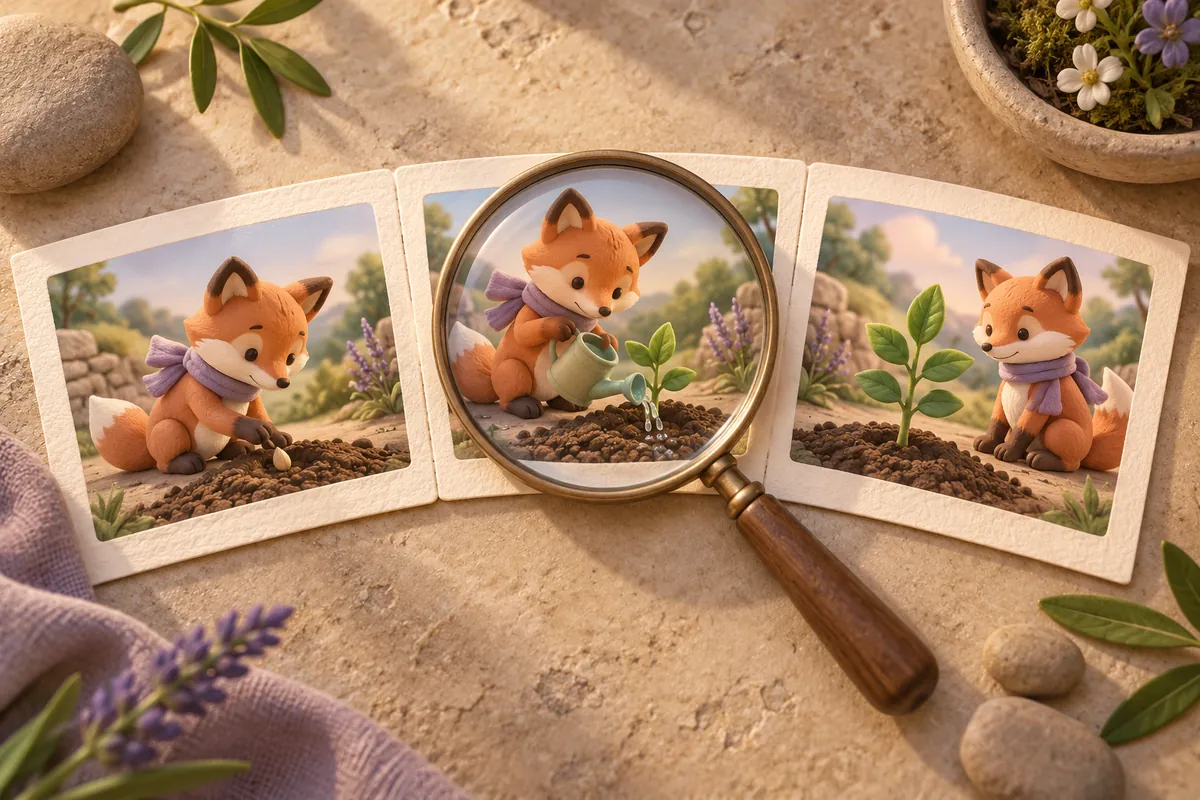
Выберите следующий шаг в Everygen
Инструменты Everygen помогают одной учебной истории: создавать сцены, оживлять референсы и готовить файлы. Каждый переход ведёт в соответствующее рабочее пространство.
Как работает обучающий видеоагент Everygen
- 1
Спланируйте учебный момент
Сообщите Everygen аудиторию, тему и главное наблюдение. Запишите персонажа, действие и следующий вопрос, затем сохраните план в раскадровке.
- 2
Создавайте сцены по одной
Выберите модель и доступные настройки в Everygen. Проверьте оценку кредитов до запуска, сохраняйте референсы и сравнивайте отдельные изменения.
- 3
Проверьте, сохраните, покажите
Просмотрите сцену полностью, проверьте факты, слова и темп. Сохраните проверенные файлы в Everygen Assets, скачайте нужные версии и подготовьте итоговый урок.