 Everygen
Everygen convierte pequeñas preguntas en historias
Crea videos para aprender con Everygen. Parte de un objetivo, desarrolla una historia visual con el agente de video IA y revisa cada escena como adulto antes de compartirla.

Dale a Everygen una pregunta para explorar
Everygen es un espacio de agente de video IA para adultos que crean videos educativos infantiles. ¿Cómo crece una semilla, por qué cambia una sombra, cómo compartimos con un amigo? Elige el público, un objetivo y un ejemplo que se pueda mostrar. Ese encargo guía tu proyecto Everygen.
En el editor Everygen describe el concepto, la acción y el estilo. Para contar, puedes mostrar cinco semillas una a una; para palabras, relacionar un objeto conocido con texto comprobado. Empieza por un momento breve que el niño pueda observar y describir. Adapta los ejemplos a tu propósito educativo.
Antes de generar, apunta qué debería notarse y qué preguntarás después. Los storyboards Everygen permiten guardar decisiones por escena, reutilizar referencias y organizar versiones. Puedes usarlo en una historia familiar, una introducción de clase o una práctica corta. La selección curricular y la comprobación de hechos corresponden al adulto.
Planear un storyboard con Everygen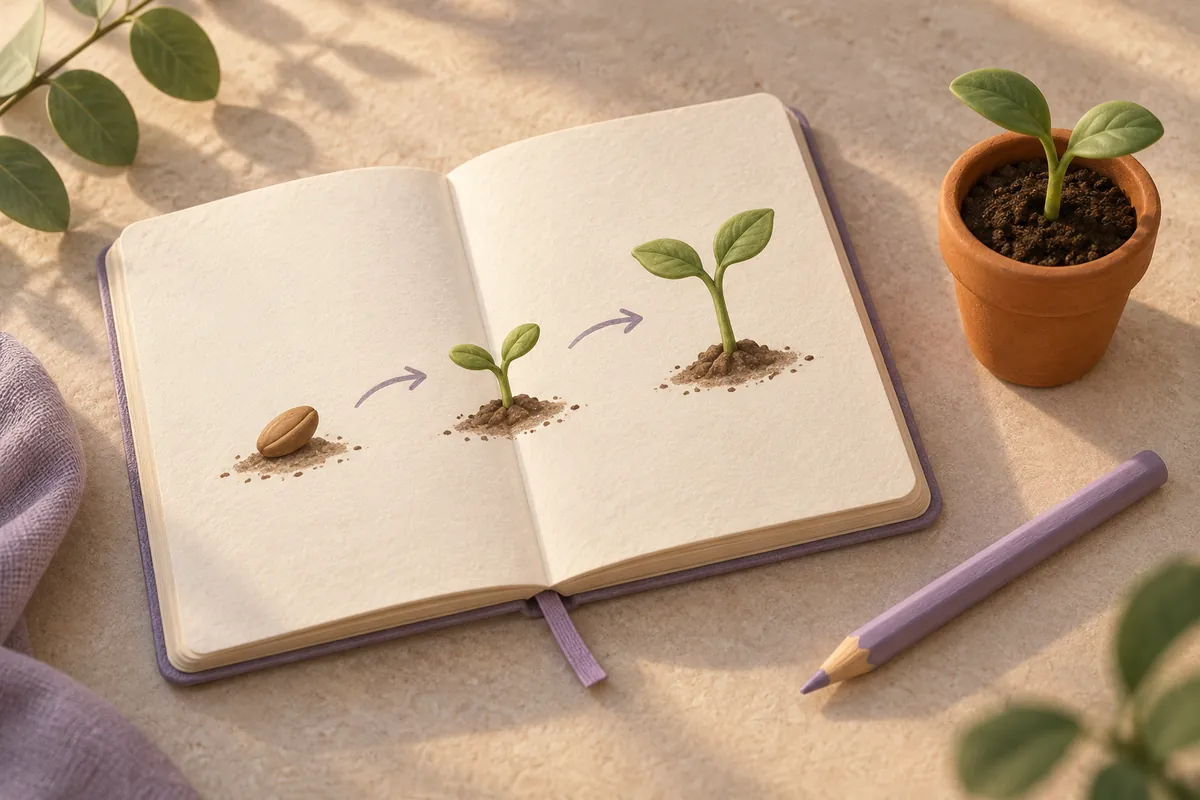
Haz visible la lección con Everygen
Con el encargo listo, desarrolla imágenes y escenas breves en Everygen. Un zorro, robot o explorador imaginario recurrente puede unir la historia sin utilizar la identidad real de un niño. Si importa su aspecto, crea primero una referencia y describe una acción visible por plano. Sembrar y regar pueden ser momentos distintos.
Everygen ofrece cinco modelos de imagen y cinco de video. El formato, la duración, las referencias y el audio disponibles dependen de la elección. Mantén la narración breve y comprueba las palabras que aparecen realmente. Un texto solicitado en el prompt no garantiza por sí solo que las letras o los subtítulos sean correctos.
Guarda referencias útiles en Everygen Assets y conserva el mismo encargo para la siguiente versión. Ordena los planos en el storyboard y revisa cada generación. Everygen reúne fuentes, historial y resultados. Los clips son piezas para tu lección; tú decides el montaje final, el ritmo y la forma de presentarla.
Crear una escena de aprendizajeRevisa tu historia Everygen antes de compartirla
Mira cada escena Everygen desde la perspectiva de una familia o docente: ¿la imagen muestra la idea, las palabras corresponden a la lección, el niño puede seguir lo que ocurre? Contrasta cantidades, letras, etiquetas y explicaciones con material fiable. Una ilustración bonita no verifica un concepto.
Usa el storyboard Everygen para comprobar la continuidad. Busca cambios de personaje, objetos que desaparecen o acciones contradictorias. Lee toda la narración y los subtítulos, incluidas las palabras fáciles de confundir. Deja tiempo para observar, pensar y responder. Puedes corregir un plano sin rehacer el resto del plan.
Conserva la versión revisada y sus fuentes en Everygen Assets. Un docente puede retomar el estilo en otro tema y una familia reutilizar su personaje. Descarga los archivos necesarios y prepara la presentación para el dispositivo y contexto reales. El adulto decide cuándo el video está listo para mostrarse.
Revisar archivos en Everygen Assets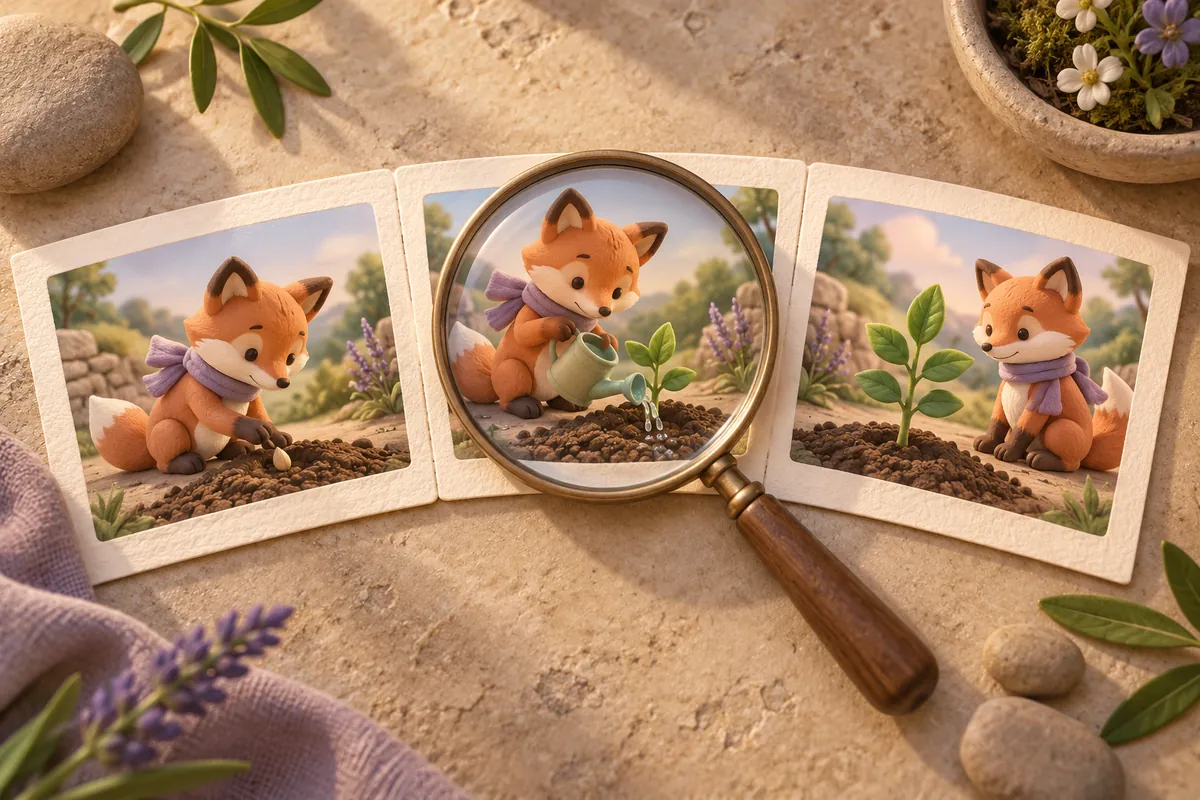
Elige el siguiente paso en Everygen
Estas herramientas Everygen apoyan una misma historia: crear escenas, animar referencias y preparar archivos. Cada entrada abre su espacio de trabajo.
Cómo trabaja el agente educativo Everygen
- 1
Planear el aprendizaje
Indica a Everygen el público, tema y detalle a observar. Escribe acción, personaje y pregunta posterior, y guarda el plan en el storyboard.
- 2
Crear escena a escena
Elige modelo y opciones en Everygen. Revisa los créditos estimados antes de generar, conserva referencias y compara cambios concretos.
- 3
Revisar, guardar y compartir
Comprueba hechos, palabras y ritmo viendo la escena entera. Guarda las versiones revisadas en Everygen Assets, descarga las que necesitas y prepara la lección final.