 Everygen
Everygen, 작은 질문을 배움의 이야기로
Everygen에서 어린이 교육 영상을 만들어 보세요. 하나의 학습 목표로 시작해 AI 영상 에이전트 작업 공간에서 이야기를 구상하고, 부모나 교사가 장면마다 검토한 뒤 공유합니다.
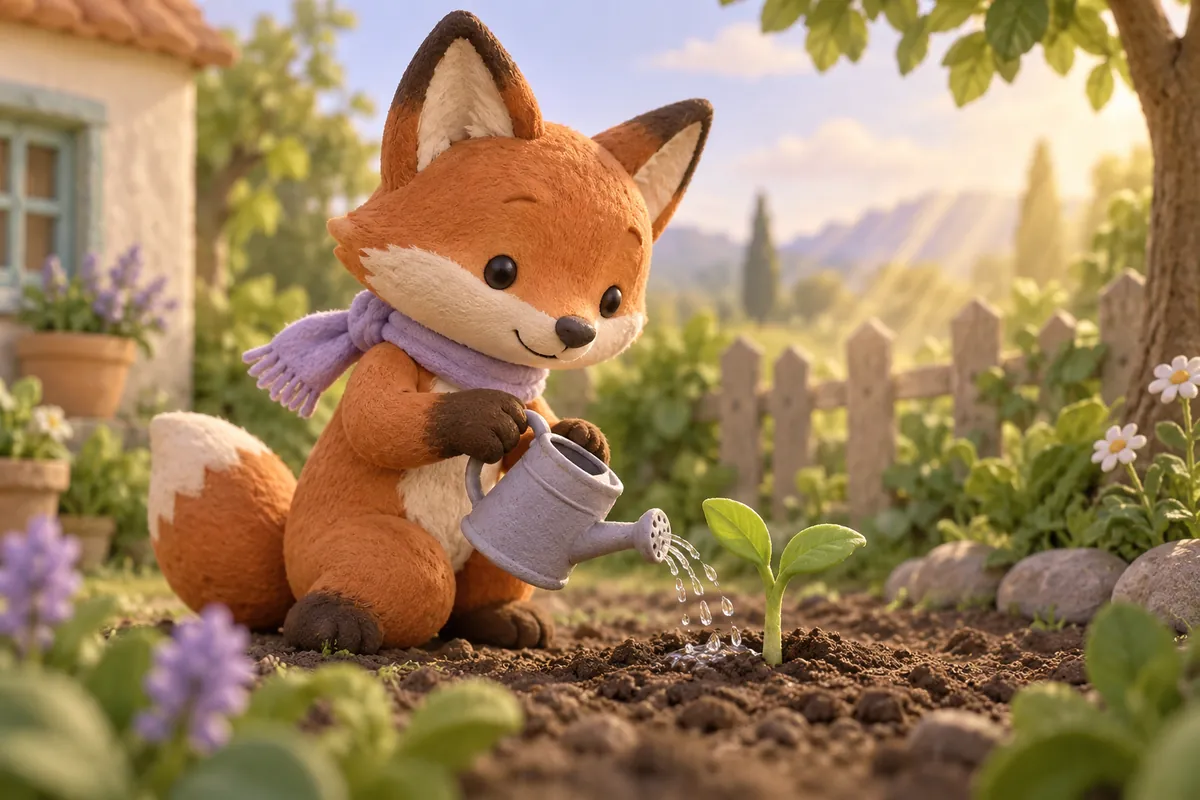
Everygen에 탐구할 질문 하나를 주세요
Everygen은 성인이 어린이 교육 영상을 만드는 AI 에이전트 작업 공간입니다. 씨앗은 어떻게 자라는지, 그림자는 왜 움직이는지, 친구와 어떻게 나누는지 같은 질문으로 시작하세요. 대상, 학습 목표 하나, 눈으로 보여 줄 예를 정하면 Everygen 프로젝트의 중심이 되는 제작 설명을 만들 수 있습니다.
Everygen 편집기에 개념, 동작, 그림의 분위기를 적으세요. 수 세기는 씨앗 다섯 개를 하나씩 놓는 장면으로, 단어 학습은 익숙한 물건과 확인한 글자로 표현할 수 있습니다. 아이가 보고 설명할 수 있는 짧은 순간부터 만들고, 예시를 자신의 수업 목표에 맞게 고쳐 쓰세요.
생성 전에 무엇을 알아차리게 할지, 다음에는 어떤 질문을 할지 남겨 두세요. Everygen 스토리보드는 장면 계획, 캐릭터 참고, 수정 내용을 정리하는 데 쓰입니다. 가족 이야기나 수업 도입, 짧은 연습에도 적용할 수 있습니다. 교육 내용의 선택과 사실 확인은 부모 또는 교사가 담당합니다.
Everygen에서 스토리보드 계획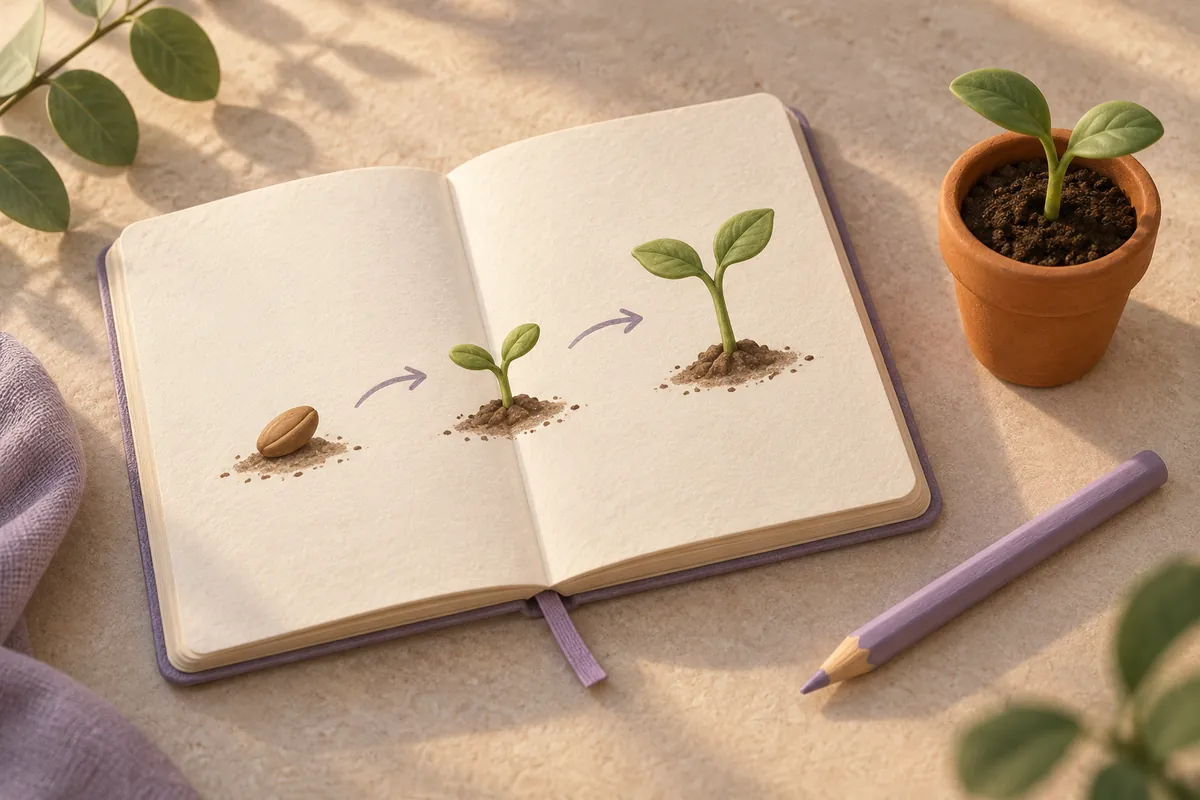
Everygen으로 배움을 장면에 담으세요
학습 설명이 준비되면 Everygen에서 이미지와 짧은 영상 장면을 만들 수 있습니다. 반복 등장하는 여우, 로봇이나 상상 속 탐험가는 실제 아이의 신원 없이 이야기를 이어 줍니다. 모습이 중요하면 먼저 참고 이미지를 만들고, 각 장면에 눈에 보이는 동작 하나를 적으세요. 씨를 심는 순간과 물을 주는 순간을 따로 보여 줄 수 있습니다.
Everygen에는 이미지 모델 다섯 개와 영상 모델 다섯 개가 있으며 선택에 맞는 설정을 제공합니다. 화면 비율, 길이, 지원하는 음성 옵션을 확인하세요. 참고 이미지도 해당 모드가 지원할 때 사용할 수 있습니다. 내레이션은 간결하게, 자막은 읽기 쉽게 정하고, 정확한 글자가 나왔는지는 실제 결과로 확인합니다.
쓸 만한 참고 자료를 Everygen 자료함에 보관하고 다음 버전에도 같은 제작 설명을 이어 가세요. 스토리보드에 순서를 정한 뒤 한 장면씩 생성하고 검토합니다. Everygen은 원본, 작업 기록과 결과를 함께 정리합니다. 짧은 클립은 수업을 완성하기 위한 재료이며, 최종 순서와 속도, 보여 주는 방식은 제작자가 결정합니다.
학습 장면 만들기Everygen 이야기를 공유하기 전에 검토하세요
교육 이야기는 마지막 검토가 필요합니다. Everygen 장면의 그림이 목표를 보여 주는지, 말이 수업 내용에 맞는지, 아이가 사건을 따라갈 수 있는지 부모나 교사의 시선으로 확인하세요. 수량, 글자, 표시와 인과 설명은 믿을 만한 자료와 대조합니다. 아름다운 그림만으로 설명의 정확성을 판단할 수는 없습니다.
Everygen 스토리보드로 장면 사이의 연결을 확인하세요. 캐릭터 모습이 달라지거나 물건이 사라지고 동작 방향이 바뀌는 부분을 찾아보세요. 내레이션과 자막을 모두 읽고 잘못 들리기 쉬운 표현도 검토합니다. 아이가 보고 생각하고 답할 시간을 남기세요. 문제 있는 장면만 고치고 나머지 계획은 유지할 수 있습니다.
검토한 버전과 참고 원본을 Everygen 자료함에 보관하세요. 교사는 다음 수업에 같은 시각 스타일을 쓰고, 부모는 익숙한 캐릭터로 새 가족 이야기를 만들 수 있습니다. 필요한 파일을 내려받아 실제 시청 기기와 환경에 맞게 마무리합니다. Everygen은 제작을 돕고, 보여 줄 준비가 됐는지는 성인이 판단합니다.
Everygen 자료함에서 파일 검토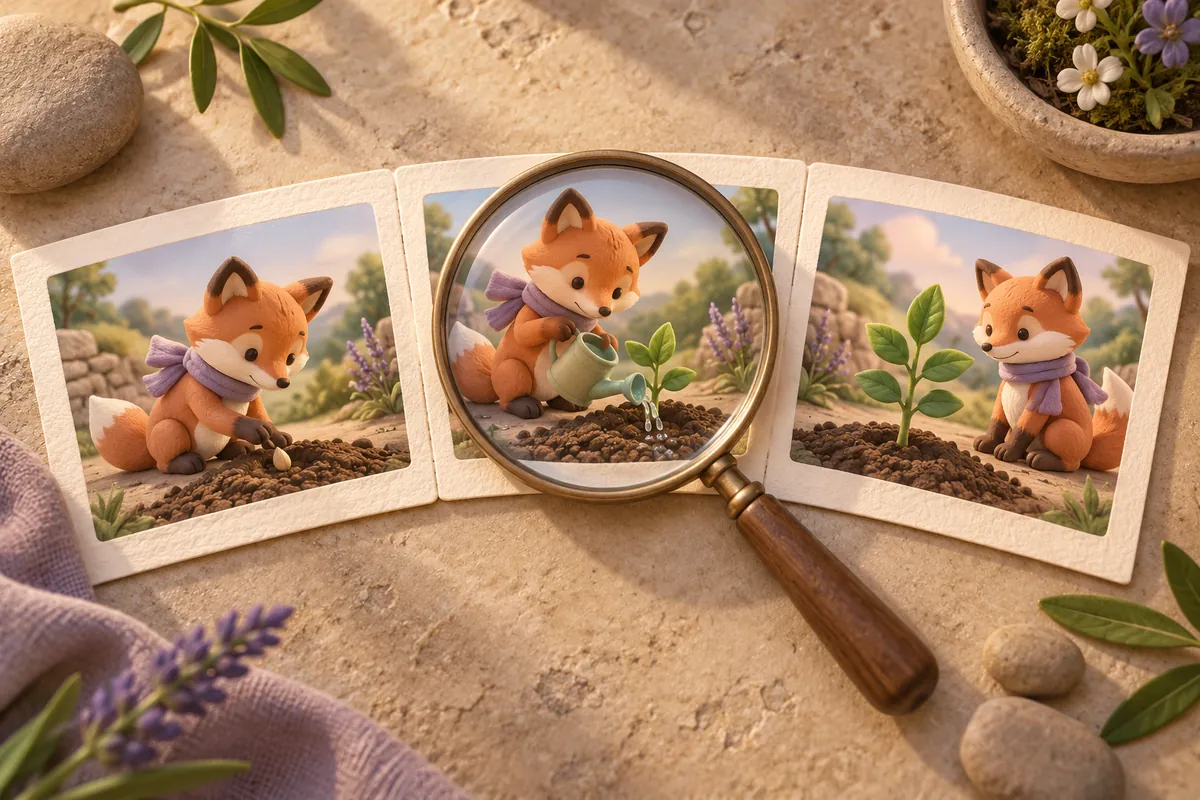
Everygen에서 다음 작업 고르기
장면 만들기, 참고 그림에 움직임 주기, 파일 준비하기. Everygen 도구는 같은 학습 이야기를 각 작업 공간에서 이어 만드는 데 쓰입니다.
Everygen 학습 영상 에이전트 사용 순서
- 1
배움의 순간 계획
Everygen에 대상, 주제와 알아차릴 점을 알려 주세요. 동작, 캐릭터, 다음 질문을 제작 설명에 적고 스토리보드에 남겨 장면별 목적을 정합니다.
- 2
장면 하나씩 제작
Everygen에서 이미지·영상 모델과 지원 설정을 선택합니다. 크레딧 예상량을 확인한 뒤 생성하고 참고를 보관하며 수정 결과를 비교하세요.
- 3
검토하고 저장·공유
장면을 끝까지 보고 사실, 표현과 속도를 확인합니다. 검토한 파일은 Everygen 자료함에 보관하고 필요한 버전을 내려받아 수업을 마무리합니다. 보여 줄 내용은 성인이 고릅니다.