 Everygen
Everygen transforme les petites questions en histoires
Créez des vidéos pour apprendre avec Everygen. Choisissez un objectif, développez une histoire visuelle dans l'espace de l'agent vidéo IA et faites vérifier chaque scène par un adulte.

Donnez à Everygen une question à explorer
Everygen est un espace d'agent vidéo IA pour les adultes qui créent des vidéos éducatives pour enfants. Comment pousse une graine, pourquoi une ombre change-t-elle, comment partager avec un ami ? Définissez le public, un objectif et un exemple visible. Ce brief donne une direction à votre projet Everygen.
Dans l'éditeur Everygen, décrivez le concept, l'action et le style. Pour compter, montrez cinq graines posées une à une ; pour les mots, associez un objet familier à un texte vérifié. Commencez par un moment court que l'enfant peut observer et raconter, puis adaptez les exemples à votre intention pédagogique.
Avant de générer, notez ce qu'il faut remarquer et la question qui suivra. Les storyboards Everygen permettent d'organiser les plans, de reprendre des références de personnage et de conserver les modifications. Ce travail convient à une histoire familiale, une entrée en classe ou un exercice bref. L'adulte choisit le contenu et en vérifie les faits.
Préparer un storyboard avec Everygen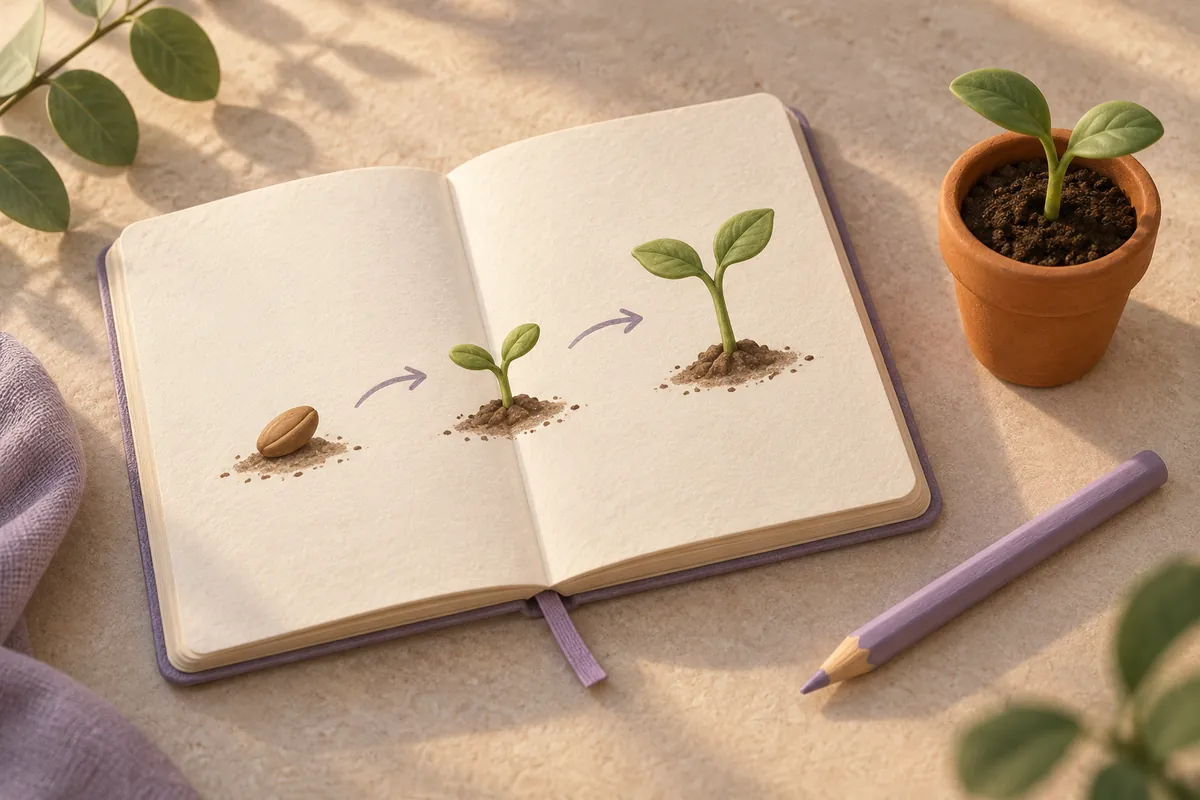
Rendez la leçon visible avec Everygen
Avec le brief prêt, développez des images et de courtes scènes dans Everygen. Un renard, un robot ou un explorateur imaginaire récurrent peut relier l'histoire sans utiliser l'identité réelle d'un enfant. Préparez d'abord une référence si l'apparence compte, puis demandez une action claire par plan. Semer et arroser peuvent devenir deux moments séparés.
Everygen propose cinq modèles image et cinq modèles vidéo. Choisissez le cadre, la durée et les options audio disponibles pour le modèle retenu. Les références ne s'appliquent que dans les modes compatibles. Gardez une narration courte et vérifiez les mots réellement produits. Une consigne précise ne garantit pas à elle seule des légendes sans erreur.
Conservez les références utiles dans Everygen Assets et repartez du même brief pour la version suivante. Ordonnez les plans au storyboard et contrôlez chaque résultat avant de poursuivre. Everygen regroupe sources, historique et fichiers créés. Ces clips sont les éléments de votre leçon ; son montage final, son rythme et sa présentation restent vos choix.
Créer une scène d'apprentissageVérifiez votre histoire Everygen avant de la partager
Une histoire éducative mérite une lecture attentive. Vérifiez chaque scène Everygen : l'image montre-t-elle l'idée, les paroles correspondent-elles au sujet, l'enfant peut-il suivre ? Comparez nombres, lettres, indications et explications causales à des documents fiables. Une belle illustration ne valide pas une explication.
Utilisez le storyboard Everygen pour examiner les raccords : personnage différent, objet disparu, action inversée. Lisez intégralement narration et sous-titres, y compris les expressions faciles à mal entendre. Laissez du temps pour regarder, réfléchir ou répondre. Vous pouvez corriger une scène sans reprendre tout le plan.
Gardez les versions vérifiées et leurs références dans Everygen Assets. Un enseignant peut reprendre le style pour un autre thème ; un parent, retrouver le personnage pour une nouvelle histoire. Téléchargez les fichiers nécessaires et préparez la présentation pour l'appareil et le contexte de visionnage. L'adulte décide quand la leçon est prête.
Vérifier les fichiers dans Everygen Assets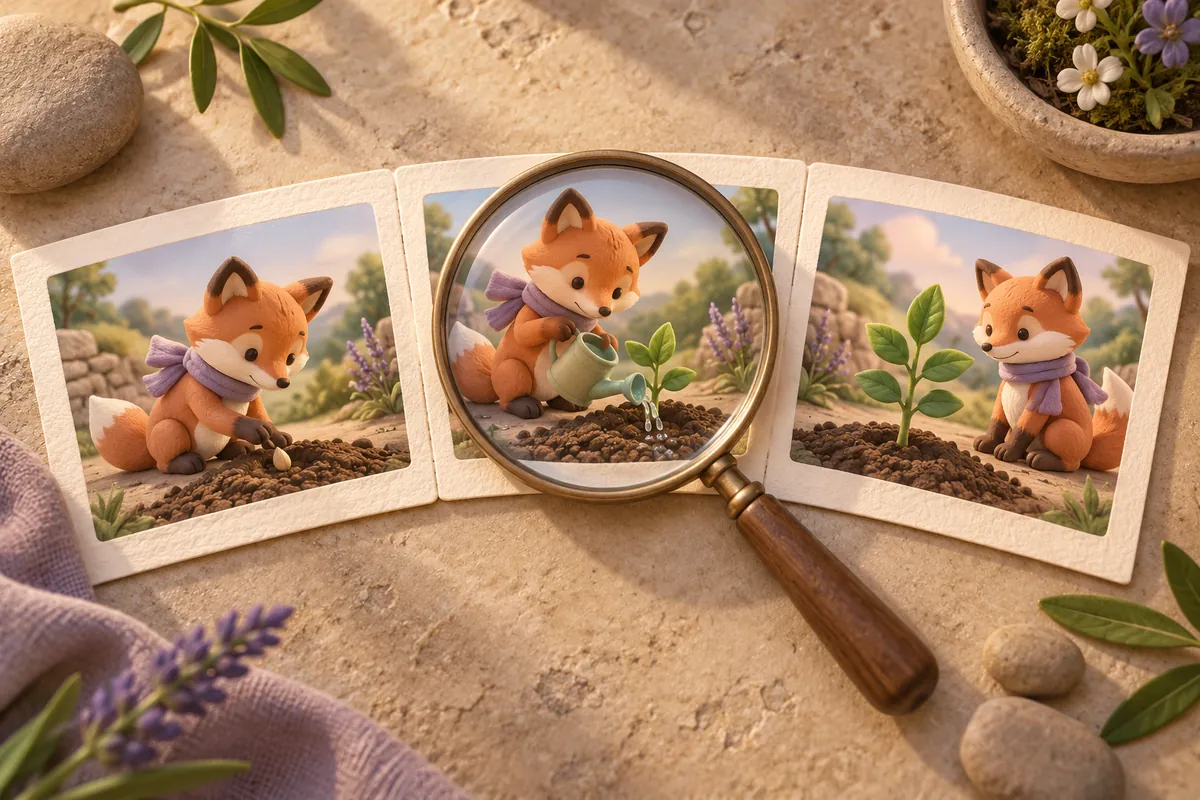
Choisissez la suite avec Everygen
Ces outils Everygen servent une même histoire : créer une scène, animer une référence ou préparer un fichier. Chaque entrée ouvre l'espace adapté à la tâche.
Le parcours de l'agent vidéo éducatif Everygen
- 1
Préparer le moment à apprendre
Indiquez à Everygen le public, le thème et le point à observer. Notez l'action, le personnage et la question suivante dans un brief, puis conservez le plan au storyboard.
- 2
Créer une scène à la fois
Choisissez le modèle et ses réglages dans Everygen. Vérifiez les crédits estimés avant de lancer, conservez les références et comparez des révisions ciblées.
- 3
Vérifier, conserver, partager
Contrôlez faits, mots et rythme en regardant toute la scène. Rangez les fichiers vérifiés dans Everygen Assets, téléchargez la version utile et préparez la leçon finale.